Featured Image Wordpress ตั้งค่ารูปเด่นให้สวยและถูก SEO
featured image wordpress ช่วยให้บทความดูน่าเชื่อถือและคลิกง่าย เรียนรู้วิธีเลือกตั้งค่าและแก้ปัญหารูปเด่นให้ใช้งานได้จริง
การเลือก featured image wordpress ไม่ใช่แค่หยิบรูปสวยมาใส่หน้าแรกของบทความเท่านั้น แต่เป็นจุดที่กระทบทั้งคนอ่านและภาพรวมของเว็บพร้อมกัน รูปเด่นที่ดีช่วยให้บทความดูน่าเชื่อถือขึ้น ทำให้คนหยุดมองในฟีดได้มากขึ้น และยังช่วยกำหนดความรู้สึกแรกของแบรนด์ได้ด้วย
ในทางปฏิบัติ มักพบว่าเว็บที่ใช้รูปเด่นแบบไม่เป็นระบบจะดูรก บางบทความภาพเบลอ บางบทความตัดหัวคนหาย หรือแชร์ไปแล้วภาพพรีวิวไม่ขึ้นตามที่คิด ปัญหาเล็กๆ เหล่านี้ทำให้คอนเทนต์ที่เขียนดีดูด้อยลงทันที
ทำไม featured image wordpress ถึงมีผลกับคอนเทนต์ของคุณ
รูปเด่นคือสิ่งแรกที่หลายคนเห็นก่อนอ่านเนื้อหา หากเลือก featured image wordpress ให้เหมาะ รูปจะช่วยบอกหัวข้อและน้ำเสียงของบทความได้เร็วมาก คนอ่านไม่ต้องเดาเยอะว่าเนื้อหานี้พูดเรื่องอะไร ส่วนฝั่งแบรนด์ก็ได้ประโยชน์เรื่องความสม่ำเสมอของภาพลักษณ์ด้วย
ลองคิดดูว่า บทความเดียวกัน ถ้าใช้รูปถ่ายจริงของสินค้า ภาพหน้าจอขั้นตอน หรือกราฟิกสไตล์เดียวกัน ความรู้สึกของผู้อ่านย่อมต่างจากการสุ่มใช้รูปจากคลังภาพทั่วๆ ไปมาก เพราะรูปเด่นที่ตรงบริบทช่วยลดแรงเสียดทานในการอ่าน ผู้ใช้จึงคลิกต่อได้ง่ายขึ้น และมักแชร์ลิงก์ด้วยความมั่นใจมากกว่า
อีกมุมที่คนทำคอนเทนต์มักมองข้ามคือ รูปเด่นเป็นตัวคุมมาตรฐานของทั้งทีม ถ้าคุณมีหลายคนเขียนบทความ การกำหนดแนวทางรูปเด่นตั้งแต่ต้นจะช่วยให้หน้าเว็บดูเป็นระบบ ไม่หลุดโทน และลดงานแก้ภายหลังได้เยอะ โดยเฉพาะเว็บธุรกิจที่ต้องมีบทความจำนวนมาก
บทความนี้จะพาคุณตั้งค่า featured image wordpress ให้ใช้งานได้จริง ตั้งแต่การเตรียมไฟล์ เลือกขนาดภาพ ตั้งค่าในบทความ ไปจนถึงวิธีแก้ปัญหาที่เจอบ่อย และแนวทางทำให้รูปเด่นช่วยงาน SEO ได้ดีขึ้น
ก่อนเริ่มตั้งค่า ต้องเตรียมอะไรบ้าง
ก่อนกดอัปโหลดรูปเด่น ควรเตรียมไฟล์ให้พร้อมก่อนเสมอ เพราะปัญหาส่วนใหญ่ไม่ได้เกิดตอนตั้งค่า แต่เกิดจากรูปต้นฉบับไม่เหมาะตั้งแต่แรก ถ้าภาพเล็กเกินไป พอขยายบนธีมก็จะเบลอ ถ้าภาพหนักเกินไป หน้าเว็บจะโหลดช้าลงและกระทบประสบการณ์อ่าน
สิ่งแรกที่ควรมีคือ ไฟล์รูปต้นฉบับคมชัด และมีองค์ประกอบพอให้ครอปได้หลายแบบ โดยเฉพาะถ้าธีมของคุณแสดงรูปเด่นทั้งบนหน้า blog archive และหน้าโพสต์เดียวกัน รูปเดียวกันอาจถูกตัดต่างกันในแต่ละจุด ดังนั้นอย่าใช้ภาพที่ตัวแบบชิดขอบเกินไป เพราะเสี่ยงโดนตัดส่วนสำคัญหายไป
เรื่องสิทธิ์การใช้งานก็ห้ามมองข้าม ใช้รูปที่คุณถ่ายเอง ซื้อไลเซนส์ถูกต้อง หรือมีสิทธิ์ใช้งานชัดเจนจะปลอดภัยกว่า เพราะเว็บธุรกิจมักใช้งานรูปซ้ำยาวๆ ถ้าใช้รูปที่ไม่แน่ใจแหล่งที่มา วันหนึ่งอาจต้องรื้อทั้งคลังภาพ ซึ่งเสียเวลามากกว่าที่คิด
อีกข้อที่ควรเช็กคือธีม WordPress ของคุณรองรับ featured image หรือไม่ ธีมส่วนใหญ่รองรับอยู่แล้ว แต่บางธีมแบบเก่าหรือธีมที่ปรับแต่งเองอาจปิดฟังก์ชันนี้ไว้ ถ้าหาเมนูรูปเด่นไม่เจอ อย่าเพิ่งสรุปว่าระบบเสีย ให้ตรวจที่ธีมก่อน
สิ่งที่ควรเตรียมก่อนเริ่ม
- รูปต้นฉบับที่คมชัด
- สัดส่วนที่เผื่อการครอปได้
- ชื่อไฟล์ที่สื่อความหมาย เช่น featured-image-wordpress-guide.jpg
- สิทธิ์การใช้งานรูปที่ชัดเจน
- ธีมที่เปิดใช้งานรูปเด่นแล้ว
ถ้าตั้งชื่อไฟล์ให้ดีตั้งแต่ต้น การจัดการคลังรูปจะง่ายขึ้นมาก เวลาค้นหาภายหลัง คุณจะรู้ทันทีว่ารูปไหนใช้กับบทความไหน และยังช่วยให้ทีมทำงานร่วมกันได้ง่ายกว่าใช้ชื่อไฟล์แบบ IMG_2038.jpg แบบเดาสุ่ม
ข้อควรระวังคืออย่าบีบรูปจนเล็กเกินไปเพื่อให้โหลดไวอย่างเดียว เพราะภาพอาจแตกบนจอใหญ่ได้ ทางที่ดีกว่าคือเริ่มจากไฟล์คุณภาพดี แล้วค่อยบีบอัดอย่างเหมาะสมภายหลัง

วิธีตั้ง featured image wordpress ในบทความทีละขั้น
ขั้นตอนนี้ใช้เวลาประมาณ 5 ถึง 10 นาที ถ้าคุณคุ้นกับหน้าแก้ไขบทความอยู่แล้ว การตั้งค่า featured image wordpress ไม่ซับซ้อน แต่คนมือใหม่มักพลาดตรงบันทึกไม่ครบหรือเผลอเลือกไฟล์ผิดรุ่นของภาพ
เพิ่มรูปเด่นจากหน้าแก้ไขบทความ
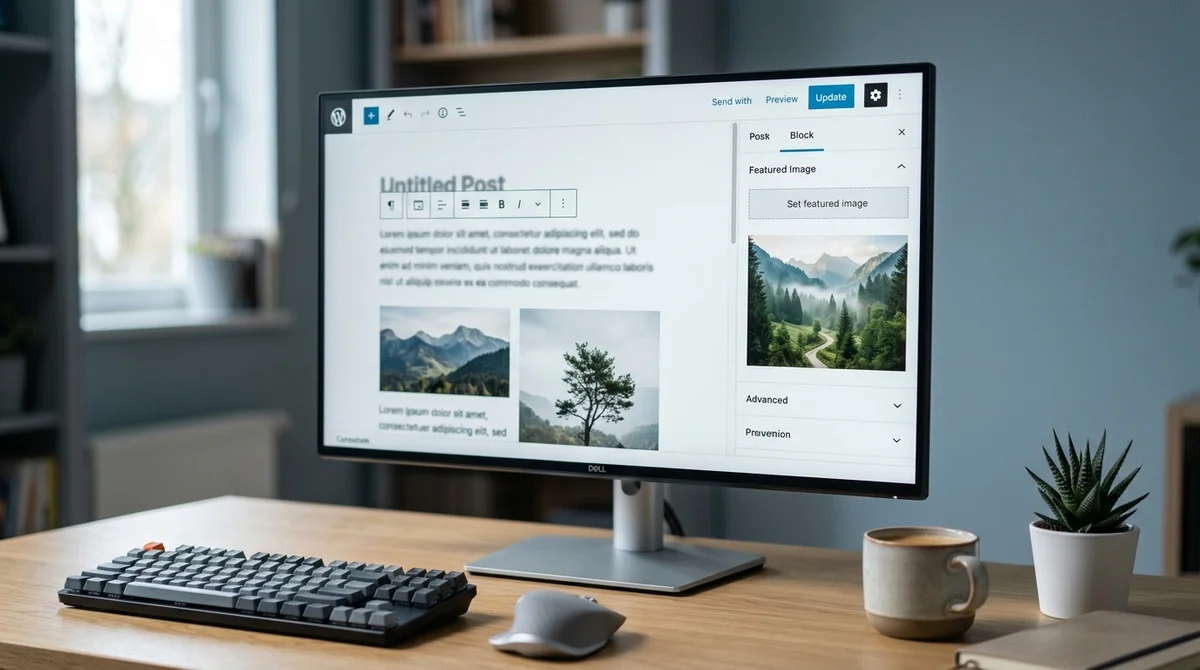
เปิดบทความที่ต้องการแก้ไขใน WordPress จากนั้นมองหากล่องหรือแถบด้านข้างที่เขียนว่า Featured Image หรือ รูปประจำบทความ แล้วกดเลือกไฟล์จาก Media Library หรืออัปโหลดรูปใหม่ได้ทันที
เหตุผลที่ต้องทำจากหน้าแก้ไขบทความคือ WordPress จะผูกภาพนี้เข้ากับโพสต์นั้นโดยตรง ทำให้ธีมดึงไปแสดงอัตโนมัติในตำแหน่งที่รองรับ เช่น หน้าบทความ หน้า list บทความ หรือพรีวิวบนมือถือ ตัวอย่างที่เห็นบ่อยคือบทความรีวิวสินค้า ถ้าตั้งรูปเด่นไม่ตรงกับสินค้าจริง คนอ่านอาจกดเข้ามาแล้วรู้สึกผิดคาดทันที
หลังเลือกภาพแล้ว อย่าลืมกด Set Featured Image หรือปุ่มยืนยันตามธีมที่ใช้ จากนั้นกด Update หรือ Publish เพื่อบันทึกจริง จุดนี้คือจุดที่มือใหม่พลาดบ่อยที่สุด เลือกรูปแล้วแต่ลืมอัปเดต พอรีเฟรชหน้าอีกทีรูปไม่ขึ้นก็คิดว่าระบบเสีย ทั้งที่ยังไม่บันทึก
ตรวจดูรูปเด่นก่อนกดเผยแพร่
ก่อนปล่อยบทความ ควรเปิด Preview ดูเสมอ เพราะธีมแต่ละแบบแสดงรูปเด่นไม่เหมือนกัน บางธีมครอปเป็นแนวนอน บางธีมใช้ภาพเต็มกว้าง และบางธีมอาจเอารูปเด่นไปแสดงทั้งบนหัวบทความและในหน้า archive
ตรงนี้มีทิปที่ใช้งานได้จริง คือให้ดูพรีวิวทั้งบนเดสก์ท็อปและมือถือ ถ้ารูปอ่านง่ายบนจอเล็ก แปลว่ามีโอกาสรอดสูงกว่า เพราะหัวข้อภาพและจุดโฟกัสไม่โดนตัดหายง่าย
ถ้าคุณทำคอนเทนต์แบบ SEO หรือเนื้อหาเชิงให้ความรู้ ควรเลือกรูปที่สื่อเจตนาของบทความได้ทันที ไม่จำเป็นต้องสวยแบบโฆษณาเสมอไป รูปที่ดีคือรูปที่ช่วยให้คนเข้าใจว่าหน้านี้ตอบคำถามอะไร
สัญญาณว่าคุณตั้งค่าถูกคือ เมื่อเปิดพรีวิวแล้วรูปเด่นแสดงครบ ไม่แตก ไม่ซ้ำซ้อนกับภาพในเนื้อหา และเมื่อดูบนหน้าเว็บจริงแล้วตำแหน่งภาพสอดคล้องกับธีมที่ใช้

เลือกขนาดและสัดส่วนรูปเด่นให้เข้ากับธีม
การเลือกรูปเด่นให้สวยไม่ได้จบที่ความคมชัด แต่ต้องเข้ากับ ขนาดรูปภาพ และวิธีครอปของธีมด้วย ธีมหนึ่งอาจโชว์รูป 16:9 ได้สวยมาก แต่พอเอารูปแนวตั้งไปใช้กลับตัดหัวเรื่องจนอ่านไม่รู้เรื่อง
ขนาดรูปที่ใช้ได้ดีบนเดสก์ท็อปและมือถือ
โดยทั่วไป รูปแนวนอนมักใช้งานง่ายกว่า เพราะพื้นที่หัวบทความและพรีวิวบนโซเชียลมักรองรับได้ดี แต่ถ้าเว็บของคุณเป็นคอนเทนต์สายพอร์ตเทรต สินค้า หรือเรื่องราวบุคคล รูปแนวตั้งก็ใช้ได้ เพียงแต่ต้องตรวจการแสดงผลให้ละเอียดขึ้น
เหตุผลคือมือถือมีพื้นที่กว้างจำกัด ถ้ารูปมีข้อความเล็กเกินไป คนอ่านจะมองไม่ออก ส่วนบนเดสก์ท็อป ถ้ารูปแคบเกินไปภาพจะดูอัดและเสียสัดส่วน ตัวอย่างเช่น บทความ How-to เกี่ยวกับ WordPress มักเหมาะกับภาพแนวนอนที่มีพื้นที่ให้วางข้อความหรือส่วนโฟกัสตรงกลาง
สัดส่วนภาพที่ช่วยให้ตัดไม่พัง
สัดส่วนที่ใช้กันบ่อยคือ 16:9 1:1 และ 4:3 แต่ไม่ได้หมายความว่าต้องเลือกแบบใดแบบหนึ่งตายตัว ให้ดูจากลักษณะบทความและธีมเป็นหลัก ถ้าเว็บของคุณใช้ภาพปกบนหน้าแรกแบบกว้างเต็มจอ 16:9 มักจัดวางง่ายกว่า ถ้าเนื้อหาเน้นสินค้าและแค็ตตาล็อก 1:1 อาจดูเรียบร้อยกว่า
ข้อดีของการวางองค์ประกอบไว้กลางภาพคือปลอดภัยต่อการครอปมากกว่า เพราะหลายธีมจะตัดขอบซ้ายขวาหรือบนล่างออกในบางหน้าจอ ถ้าข้อความหรือใบหน้าคนอยู่ชิดขอบ ภาพอาจเสียทันทีเมื่อเปลี่ยนอุปกรณ์
วิธีลดไฟล์รูปให้โหลดไวขึ้น
หลังได้สัดส่วนที่เหมาะแล้ว ควรบีบอัดไฟล์ก่อนอัปโหลด การลดน้ำหนักภาพช่วยให้หน้าเว็บเปิดเร็วขึ้น ซึ่งมีผลกับการอ่านต่อโดยตรง คนส่วนใหญ่ไม่รอหน้าโหลดนาน โดยเฉพาะในมือถือ
แนวทางที่ใช้งานได้ดีคือเซฟไฟล์เป็น WebP ถ้าธีมและระบบรองรับ หรือใช้ JPEG คุณภาพเหมาะสมสำหรับภาพถ่าย ส่วนภาพกราฟิกที่มีตัวอักษรชัดๆ อาจใช้ PNG เฉพาะกรณีที่จำเป็นจริงๆ
ถ้าจะให้แม่นขึ้น ให้ตั้งมาตรฐานไฟล์ภายในทีม เช่น รูปเด่นทุกภาพควรมีความกว้างขั้นต่ำใกล้เคียงกัน และตั้งชื่อไฟล์ตามหมวดบทความ การทำแบบนี้จะลดงานแก้และทำให้ทีมคอนเทนต์ส่งงานกันง่ายมาก
สัญญาณว่าคุณเลือกขนาดถูกคือ รูปแสดงครบในจุดสำคัญ โหลดเร็ว และไม่ต้องครอปแก้บ่อยเมื่อเอาไปใช้ซ้ำในช่องทางอื่น
ทำไม featured image wordpress ถึงช่วย SEO และแชร์บนโซเชียล
รูปเด่นไม่ได้ช่วยแค่ความสวย แต่ช่วยการมองเห็นของคอนเทนต์ทั้งบนเว็บและตอนแชร์ออกไปภายนอกด้วย ถ้าคุณใช้ featured image wordpress อย่างเป็นระบบ ภาพจะกลายเป็นตัวช่วยยืนยันหัวข้อของบทความ และลดความลังเลของคนที่กำลังตัดสินใจจะคลิก
บนหน้าเว็บ รูปเด่นทำหน้าที่เป็นตัวเปิดเรื่อง ถ้าเข้ากับบทความดี ผู้อ่านจะรับรู้ได้เร็วว่าหน้านี้เกี่ยวกับอะไร ซึ่งช่วยให้ประสบการณ์อ่านลื่นขึ้น ในเชิงพฤติกรรม ผู้ใช้มักเชื่อมภาพกับความน่าเชื่อถือของหน้าเว็บโดยไม่รู้ตัว โดยเฉพาะเว็บธุรกิจที่ต้องการความเรียบร้อยและมืออาชีพ
ในฝั่งโซเชียล การตั้งค่า Open Graph ช่วยให้ภาพพรีวิวตอนแชร์ลิงก์ไปยัง Facebook หรือ LINE ดูเป็นระเบียบมากขึ้น ถ้ารูปเด่นไม่ถูกกำหนด หรือภาพมีสัดส่วนไม่เหมาะ การแชร์ลิงก์อาจแสดงภาพผิดจุดจนคลิกได้น้อยลง ตัวอย่างง่ายๆ คือ บทความที่มีภาพหัวข้อชัดบนภาพพรีวิว มักดูน่าเปิดมากกว่าภาพที่เป็นสีโล่งๆ หรือครอปมั่ว
เรื่อง alt text และชื่อไฟล์ก็สำคัญ ชื่อไฟล์ที่สื่อความหมายช่วยให้จัดการคลังรูปง่ายขึ้น ส่วน alt text ช่วยอธิบายภาพในกรณีที่รูปไม่แสดง และช่วยให้ระบบค้นหาเข้าใจบริบทของภาพดีขึ้นด้วย อย่าอัดคำค้นเยอะเกินไป ให้เขียนตามสิ่งที่ภาพสื่อจริง เช่น แทนที่จะเขียนซ้ำคำเดิมตลอด ให้ใช้คำอธิบายว่าเป็นภาพหน้าจอการตั้งรูปเด่นใน WordPress สำหรับบทความ
ถ้าจะทำให้เป็นระบบ แนะนำให้มีแนวทางกลางของทีม เช่น รูปบทความความรู้ใช้โทนสีหนึ่ง รูปบทความขายของใช้อีกโทนหนึ่ง วิธีนี้ไม่ใช่แค่ช่วย SEO ทางอ้อม แต่ช่วยสร้างการจดจำแบรนด์ในระยะยาวด้วย

ข้อผิดพลาดที่เจอบ่อยและวิธีแก้ให้จบเร็ว
ปัญหาเรื่องรูปเด่นไม่ขึ้นมักไม่ได้เกิดจาก WordPress เสียเสมอไป แต่อาจเป็นแคช ธีม ปลั๊กอิน หรือไฟล์รูปที่ตั้งค่าไม่ตรงกับระบบ ถ้ารู้จุดเช็กที่ถูก จะประหยัดเวลามาก
ตั้งรูปแล้วไม่ขึ้นเพราะอะไร
สาเหตุยอดนิยมคือยังไม่ได้กด Update หลังเลือกภาพ หรือธีมไม่ได้เปิดรองรับ featured image ไว้ อีกกรณีคือมีปลั๊กอินแคชเก็บหน้าเดิมไว้ ทำให้แม้เปลี่ยนรูปแล้ว หน้าเว็บยังแสดงภาพเก่า
วิธีแก้เร็วคือบันทึกบทความใหม่ ล้างแคชของปลั๊กอินและเบราว์เซอร์ แล้วลองเปิดในโหมดไม่ระบุตัวตน ถ้ายังไม่ขึ้น ให้ตรวจว่าโค้ดธีมเรียกใช้รูปเด่นจริงหรือไม่ จุดนี้ถ้าคุณใช้ธีมปรับแต่งเอง มักต้องให้คนที่ดูเทคนิคช่วยตรวจ
ภาพเบลอหรือโดนตัดผิดสัดส่วน
ภาพเบลอมักเกิดจากอัปโหลดไฟล์ที่เล็กเกินไปแล้วให้ระบบขยาย ภาพที่โดนตัดผิดสัดส่วนมักมาจากธีมบังคับครอปแบบอัตโนมัติ วิธีแก้ถาวรคือเตรียมภาพต้นฉบับที่ใหญ่พอ และวางองค์ประกอบสำคัญไว้ตรงกลาง
ถ้าบทความของคุณใช้ภาพคนหรือสินค้าเด่นๆ ให้เผื่อขอบรอบตัวแบบไว้มากกว่าปกติ ภาพแบบนี้ครอปแล้วปลอดภัยกว่า โดยเฉพาะเมื่อแสดงบนหน้า list ที่มีกรอบภาพต่างจากหน้าโพสต์เดี่ยว
ทำไมรูปแชร์โซเชียลไม่เปลี่ยน
ถ้าแชร์ลิงก์แล้วภาพพรีวิวไม่เปลี่ยน สาเหตุอาจมาจากการตั้งค่า Open Graph หรือระบบแคชของแพลตฟอร์มโซเชียลเอง วิธีเร็วคือบังคับรีเฟรชลิงก์ด้วยเครื่องมือทดสอบของแพลตฟอร์มที่ใช้ หรือเปลี่ยนชื่อไฟล์ภาพใหม่แล้วอัปเดตอีกครั้ง
ข้อควรระวังคืออย่ารีบลบรูปเดิมทุกครั้ง เพราะบางทีระบบยังอ้างอิง URL เก่าอยู่ ถ้าคุณเปลี่ยนภาพแต่คงชื่อไฟล์เดิม การแคชอาจทำให้ผลลัพธ์ยังไม่อัปเดตทันที การเปลี่ยนชื่อไฟล์และอัปเดตโพสต์พร้อมกันมักแก้ปัญหาได้ไวกว่า
สัญญาณว่าคุณแก้ได้แล้วคือ รูปแสดงตรงทุกจุด หน้าเว็บจริงกับพรีวิวตรงกัน และแชร์ลิงก์ออกไปแล้วภาพใหม่ขึ้นตามที่ตั้งใจ

เคล็ดลับขั้นสูงที่หลายคนมักมองข้าม
ทีมคอนเทนต์ที่ทำงานเป็นระบบมักไม่ใช้รูปเด่นแบบสุ่ม แต่ใช้เป็นส่วนหนึ่งของโครงสร้างแบรนด์ รูปชุดเดียวกันควรบอกได้ว่ามาจากเว็บเดียวกัน แม้คนอ่านจะเจอบทความคนละหน้า
วิธีที่ใช้ได้ดีคือวางแนวทางภาพประจำซีรีส์ เช่น บทความกลุ่ม How-to ใช้กรอบสีเดียวกัน มุมภาพคล้ายกัน หรือมีองค์ประกอบกราฟิกเดียวกันทุกชิ้น แบบนี้ช่วยให้ featured image wordpress ทำงานเหมือนป้ายสัญลักษณ์ของคลัสเตอร์บทความ ผู้ใช้เห็นก็จำหมวดได้ทันที
อีกเทคนิคคือใช้รูปเด่นให้เข้ากับ internal branding ของทีมคอนเทนต์ เช่น ถ้าแต่ละบทความมีผู้เขียนหลายคน การกำหนดเทมเพลตภาพปกจะช่วยลดความต่างของงานและทำให้ editorial process ลื่นขึ้นมาก ไม่ต้องมานั่งแก้ภาพหลายรอบก่อนกดเผยแพร่
ถ้าคุณทำคอนเทนต์จำนวนมาก ลองกำหนดชื่อไฟล์และโฟลเดอร์ให้สอดคล้องกับซีรีส์ด้วย เช่น แยกตามหมวดหรือแคมเปญ วิธีนี้อาจดูจุกจิก แต่ในงานจริงช่วยได้เยอะมากเวลาต้องย้อนกลับมาอัปเดตบทความเก่า หรือทำบทความต่อเนื่องเป็นชุด
สรุปวิธีใช้ featured image wordpress ให้คุ้มทุกบทความ
ถ้าจะให้รูปเด่นทำงานได้คุ้ม ต้องคิดครบสามเรื่องพร้อมกัน คือสวย อ่านง่าย และโหลดไว การตั้ง featured image wordpress ที่ดีเริ่มจากการเตรียมไฟล์ให้เหมาะ เลือกขนาดและสัดส่วนให้เข้ากับธีม แล้วตรวจพรีวิวก่อนเผยแพร่ทุกครั้ง
หลังจากนั้นอย่าลืมดูเรื่อง Open Graph alt text และชื่อไฟล์ เพราะสิ่งเหล่านี้ช่วยทั้งการแชร์และการจัดการคอนเทนต์ในระยะยาว หากมีปัญหา รูปไม่ขึ้น ภาพเบลอ หรือแชร์ไม่เปลี่ยน ให้ไล่เช็กแคช ธีม และการบันทึกโพสต์ก่อนเสมอ
ถ้าคุณเริ่มวางมาตรฐานรูปเด่นตั้งแต่บทความถัดไป เว็บจะดูเป็นมืออาชีพขึ้นทันที และทีมทำงานต่อกันง่ายขึ้นด้วย ลองเอาแนวทาง featured image wordpress ไปใช้กับโพสต์ใหม่หนึ่งชิ้นก่อน แล้วคุณจะเห็นความต่างของงานทั้งระบบเอง
 AI
AI AI
AI AI
AI AI
AI AI
AI AI
AI
อยากให้ทีมการตลาด AI ทำเรื่องนี้ให้ธุรกิจคุณไหม
วางหัวข้อและเตรียมบทความสำหรับ WordPress เลือกส่งเป็นฉบับร่างให้ตรวจหรือเผยแพร่ตามเวลาที่กำหนด
ดูระบบบทความสำหรับ WordPressทีมใช้ข้อมูลธุรกิจชุดเดียวกัน ทุกคนเป็น AI คุณตรวจและอนุมัติงานก่อนนำไปใช้ งานแรกของทีมฟรี ไม่ใช้เครดิต
แพ็กเกจฟรี ไม่ต้องผูกบัตร